Code HTML5 pour newsletter : un modèle simple, sans les pièges du HTML web
Pour intégrer une newsletter dans le corps d’un email, il faut un modèle conçu pour les messageries, pas simplement le code d’une page web. La base la plus prudente reste une structure en tableaux, des styles CSS directement appliqués aux éléments et un contenu lisible sans images. Voici un exemple à adapter, puis les étapes pour l’importer et vérifier son rendu avant l’envoi.
HTML5 et email : pourquoi les règles du Web ne suffisent pas
Un navigateur et un client de messagerie n’interprètent pas le HTML de la même façon. Gmail, Outlook et les autres applications peuvent modifier le code reçu ou ignorer certaines propriétés CSS. Un affichage correct dans votre navigateur ne garantit donc pas un email identique chez tous vos destinataires.
La recherche d’un code HTML5 pour newsletter mène souvent à un malentendu : utiliser une déclaration HTML5 ne donne pas accès à toutes les possibilités d’un site moderne. Pour un email, mieux vaut privilégier une construction simple plutôt que des scripts, des animations ou une mise en page complexe reposant sur des fonctionnalités inégalement prises en charge.
Mailbuildr indique ainsi exporter ses modèles avec des tableaux HTML et du CSS inline. Les tableaux organisent les blocs ; le CSS inline place les couleurs, espacements et polices dans l’attribut style des éléments concernés. Cette approche ne garantit pas une uniformité parfaite, mais constitue une base de travail adaptée à l’email.
Un design Photoshop exporté en HTML pour le Web demande donc une reprise. Une newsletter composée uniquement de tranches d’images devient difficile à lire lorsque les visuels sont bloqués. Gardez les titres, les informations essentielles et les appels à l’action sous forme de texte HTML.
Un modèle minimal à copier dans votre éditeur HTML
L’exemple suivant fournit une structure volontairement sobre : fond clair, tableau de présentation, titre, texte et pied de page. Le code est affiché comme du texte pour pouvoir être copié dans un éditeur. Il constitue une base de mise en page, pas une campagne prête à envoyer : les liens et les éléments propres à votre plateforme restent à intégrer.
<!DOCTYPE html><html lang="fr"><head><meta charset="UTF-8"><meta name="viewport" content="width=device-width, initial-scale=1"><title>Votre newsletter</title></head><body style="margin:0;padding:0;background-color:#f3f4f6;"><table role="presentation" width="100%" cellpadding="0" cellspacing="0" border="0" style="background-color:#f3f4f6;"><tr><td align="center" style="padding:20px 12px;"><table role="presentation" width="100%" cellpadding="0" cellspacing="0" border="0" style="max-width:600px;background-color:#ffffff;"><tr><td style="padding:24px;font-family:Arial,sans-serif;color:#222222;"><h2 style="margin:0 0 16px;font-size:24px;line-height:30px;">Les nouvelles de votre entreprise</h2><p style="margin:0 0 16px;font-size:16px;line-height:24px;">Bonjour, voici notre actualité principale et ce qu’elle change pour vous.</p><p style="margin:0;font-size:16px;line-height:24px;">Ajoutez ici votre appel à l’action avec l’outil de création de liens.</p></td></tr><tr><td style="padding:20px 24px;font-family:Arial,sans-serif;font-size:13px;line-height:20px;color:#555555;"><p style="margin:0;">Votre entreprise — Coordonnées</p><p style="margin:8px 0 0;">Insérez ici le lien de désabonnement fourni par votre plateforme.</p></td></tr></table></td></tr></table></body></html>
Après copie, remplacez les textes et les coordonnées. Transformez l’appel à l’action en lien ou en bouton avec votre outil d’emailing. Remplacez également la mention du désabonnement par son mécanisme natif : un texte qui dit « désabonnement » n’est pas un lien fonctionnel.
La largeur maximale de cet exemple vise une lecture confortable, mais son interprétation peut varier, notamment selon les versions d’Outlook. Pour une maquette plus élaborée ou plusieurs colonnes, préférez un modèle email déjà testé plutôt que d’ajouter des règles CSS au hasard.
Organiser le contenu sans dépendre des images
Une newsletter efficace n’a pas besoin de reproduire toute une page de site. Commencez par une information principale, développez son intérêt en quelques lignes, puis proposez une action identifiable. Les actualités secondaires peuvent suivre dans des blocs distincts, avec des titres explicites.
Pensez votre composition autour d’un axe de lecture vertical : le lecteur doit pouvoir passer du titre à l’information utile, puis au bouton, sans chercher son chemin entre plusieurs colonnes. Ce même alignement sert de solution de repli lorsque l’écran rétrécit ou que les images disparaissent. Pour le vérifier, lisez uniquement les titres et les libellés des liens : ils doivent encore raconter une suite logique.
Des visuels utiles, mais jamais indispensables
Ajoutez des images hébergées en ligne et accessibles aux destinataires, pas des fichiers désignés par un chemin local sur votre ordinateur. Renseignez un texte alternatif pertinent et évitez de placer une information essentielle uniquement dans le visuel. Vérifiez aussi que les dimensions ne provoquent pas de débordement sur mobile.
Des liens compréhensibles hors de leur mise en page
Un libellé comme « Consulter le programme » décrit mieux sa destination que « Cliquez ici ». Contrôlez séparément les liens des images, des boutons et du texte : deux éléments visuellement proches peuvent pointer vers des destinations différentes. Enfin, gardez un contraste suffisant et une taille de texte confortable.
Importer le modèle et préparer la version texte
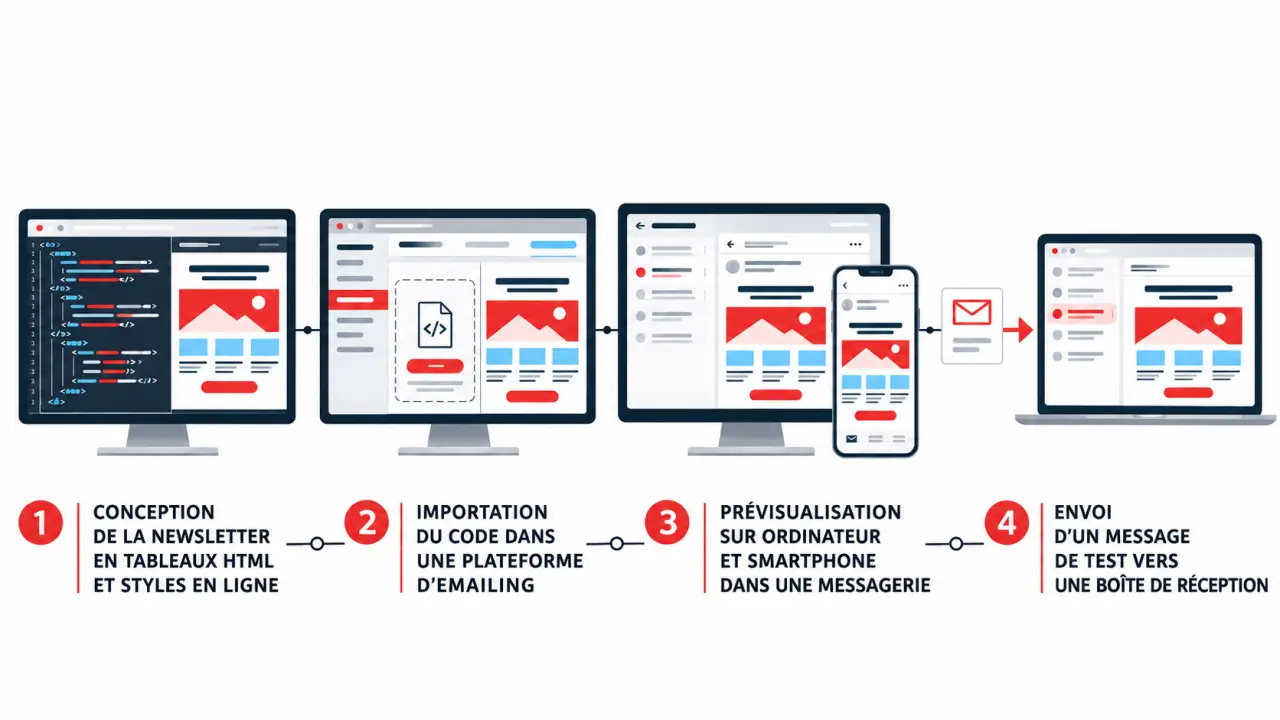
Dans une plateforme d’emailing, cherchez une fonction d’importation HTML, de création à partir de code ou d’édition du code source. Coller le HTML dans un champ de texte ordinaire ne suffit pas : vous risquez d’envoyer les balises telles quelles.
- Créez une campagne ou un nouveau modèle.
- Choisissez le mode d’importation HTML prévu par l’outil.
- Collez le code ou importez votre fichier, selon les options proposées.
- Ajoutez les images, les destinations des liens et le désabonnement natif.
- Renseignez l’objet, le nom de l’expéditeur et l’adresse de réponse.
- Prévisualisez, puis enregistrez une copie du modèle.
Dans Outlook, la méthode dépend de la version et de l’environnement utilisé. N’assimilez pas l’ajout d’un fichier HTML en pièce jointe à son insertion dans le corps du message. Pour une newsletter diffusée à une liste, une plateforme d’emailing facilite la gestion du modèle et des désinscriptions.
Adobe Commerce propose un éditeur WYSIWYG, un champ de styles CSS et les commandes « Preview Template » et « Save Template ». Les fonctions « Convert to Plain Text » et « Return HTML Version » permettent aussi de passer au texte brut puis de restaurer la version HTML.
| Format | Contenu | Vérification à prévoir |
|---|---|---|
| HTML | Images, texte enrichi et liens formatés | Rendu, affichage mobile et fonctionnement des liens |
| Texte brut | Texte sans images ni mise en forme enrichie | Ordre de lecture et adresses web explicites |
Relisez toujours la version texte après conversion. Selon Adobe, elle ne contient ni images, ni texte enrichi, ni liens formatés : les informations portées par ces éléments doivent donc rester compréhensibles autrement.
Contrôler le rendu et le poids avant l’envoi
La prévisualisation dans l’éditeur est une première vérification, pas une validation définitive. Envoyez un message de test et ouvrez-le dans les messageries utilisées par votre audience, notamment Gmail et Outlook, sur ordinateur et téléphone. Observez aussi le résultat lorsque les images ne s’affichent pas.
Selon Mailbuildr, Gmail coupe les messages au-delà de 102 Ko de HTML, ce qui peut masquer leur fin, y compris le lien de désinscription. Contrôlez le poids du fichier HTML exporté, puis gardez une marge : l’outil d’envoi peut ajouter du code de suivi. Le poids des images distantes est distinct de celui du document HTML.
Pour alléger le code, supprimez les blocs inutilisés, les répétitions superflues et les traces de copier-coller bureautique. Réduire seulement la taille des photos ne résout pas un dépassement lié au HTML.
- Vérifiez l’objet, l’expéditeur et l’adresse de réponse.
- Testez chaque lien et chaque bouton.
- Contrôlez la lisibilité sur petit écran et sans images.
- Vérifiez que le pied de page reste visible.
- Confirmez le fonctionnement du désabonnement.
Adobe rappelle que le lien de désabonnement ne doit pas être supprimé, certaines juridictions l’exigeant par la loi. Conservez-le lors de chaque modification du modèle. Une newsletter peut rester visuellement réussie tout en étant inutilisable si ses fonctions essentielles ont disparu.